Windows环境下OpenClaw系统的全景解析与详尽安装指南
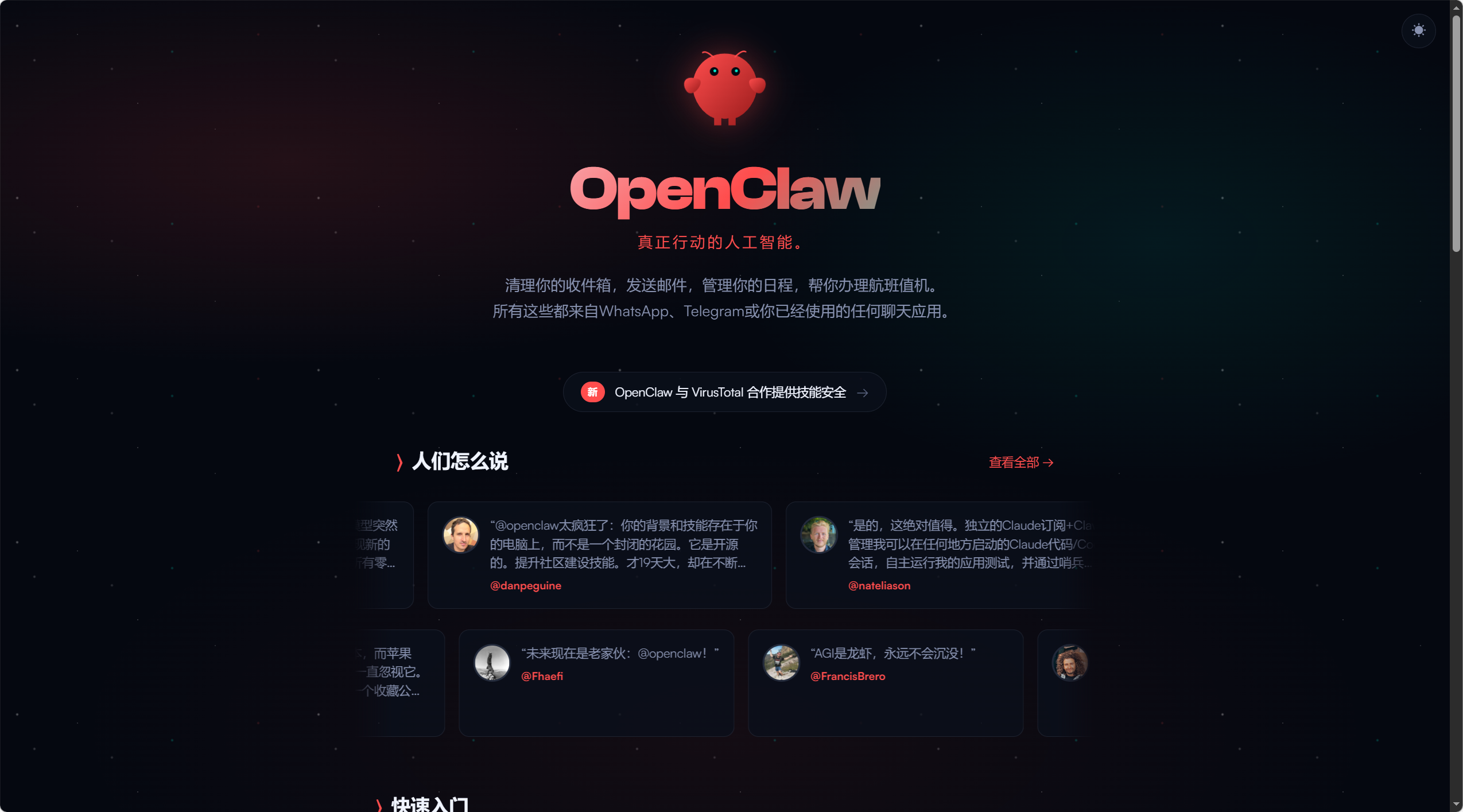
Windows 电脑部署 OpenClaw 详细教程
更新时间:2026年3月 适用系统:Windows 10 / Windows 11 项目简介:OpenClaw(曾用名 Clawdbot/Moltbot)是一款开源的本地 AI 智能体框架,能够像”数字员工”一样在你的电脑上自动执行任务(如文件处理、日程管理、邮件整理、跨平台操作等)。它支持接入 Qwen、GPT、Claude、DeepSeek 等多种大模型。
目录
1. 部署前准备
1.1 系统要求
- 操作系统:Windows 10 (版本 1903+) 或 Windows 11
- 内存:建议 8GB 以上(运行大模型时需要更多)
- 磁盘空间:至少 5GB 可用空间
- 网络:需要访问 GitHub 和 npm(国内用户建议配置镜像)
1.2 必备凭证
在开始之前,请准备好以下任一模型的 API Key:
- 阿里云百炼 (Qwen 系列)
- OpenAI (GPT-4/3.5)
- Anthropic (Claude 系列)
- DeepSeek
- 本地模型 (通过 Ollama 等工具运行)
2. 安装基础环境
OpenClaw 依赖 Node.js 和 Git,请按顺序安装。
2.1 安装 Node.js
OpenClaw 需要 Node.js 版本 v18.0.0 以上,推荐使用 v20 LTS 或 v22。
-
下载:
- 访问 Node.js 官网
- 点击 “LTS” 版本(长期支持版)下载 Windows 安装包(
.msi)
-
安装:
- 双击下载的安装包
- 一路点击 “Next”,务必勾选
Automatically install the necessary tools(自动安装必要工具,包括 npm 和 python 模块编译工具) - 完成安装
-
验证: 打开 PowerShell 或 CMD,输入以下命令:
node --version
npm --version
如果显示版本号(如 v20.11.1 和 10.2.4),则安装成功。
2.2 安装 Git
Git 用于克隆技能包和管理版本。
-
下载:
- 访问 Git for Windows
- 下载最新版本的安装包(如
Git-2.xx.x-64-bit.exe)
-
安装:
- 双击安装包
- 大部分选项保持默认即可
- 重要:在 “Adjusting your PATH environment” 步骤,务必选择 “Git from the command line and also from 3rd-party software”
- 完成安装
-
验证: 打开 PowerShell,输入以下命令:
git --version显示版本号即表示成功。
2.3 配置国内镜像(可选)
访问 GitHub 或 npm 可能较慢,建议配置镜像加速。 配置 npm 淘宝镜像:
npm config set registry https://registry.npmmirror.com3. 安装 OpenClaw
有两种安装方式:一键脚本安装(推荐新手)和 手动安装。
方法一:一键脚本安装(推荐)
这是官方提供的最简便方式,会自动检测环境并完成安装。
-
以管理员身份打开 PowerShell:
- 按
Win + S,搜索 “PowerShell” - 右键点击 “Windows PowerShell”,选择 “以管理员身份运行”
- 按
-
执行安装命令: 复制并粘贴以下命令,然后按回车:
iwr -useb https://openclaw.ai/install.ps1 | iex方法二:手动安装
如果一键脚本失败,可以手动安装。
- 打开管理员 PowerShell
- 全局安装 OpenClaw:
npm install -g openclaw --ignore-scripts--ignore-scripts 参数用于跳过某些二进制脚本检查,避免权限问题。
- 验证安装:
openclaw --version如果显示版本号,说明安装成功。
4. 初始化配置
4.1 首次启动
安装完成后,在终端中运行:
openclaw init这会引导你完成初始配置:
- 选择语言(中文/英文)
- 配置 API Key
- 选择默认模型
- 设置工作目录
4.2 配置 API Key
你可以通过环境变量或配置文件设置 API Key:
环境变量方式:
# PowerShell
$env:OPENCLAW_API_KEY = "your-api-key-here"

# CMD
set OPENCLAW_API_KEY=your-api-key-here
配置文件方式:
OpenClaw 会在 ~/.openclaw/config.json 创建配置文件,可以手动编辑:
{
  "apiKeys": {
    "openai": "sk-...",
    "anthropic": "sk-ant-...",
    "qwen": "sk-..."
  },
  "defaultModel": "gpt-4"
}
5. 启动与验证
5.1 启动 OpenClaw
openclaw正常启动后会看到类似输出:
OpenClaw v1.0.0
正在初始化...
加载技能包...
启动成功!输入 help 查看可用命令。
>
5.2 验证功能
尝试运行一个简单命令:
> help如果看到帮助信息,说明安装成功。
6. 常见问题排查
问题 1:npm 安装失败
错误信息:npm ERR! code EPERM
解决方案:
- 确保以管理员身份运行 PowerShell
- 使用
--ignore-scripts参数:npm install -g openclaw --ignore-scripts
问题 2:找不到 Node.js
错误信息:'node' is not recognized
解决方案:
- 重启 PowerShell/CMD
- 如果仍有问题,重新安装 Node.js 并确保勾选 “Add to PATH”
问题 3:API Key 无效
错误信息:Invalid API key
解决方案:
- 检查 API Key 是否正确
- 确认 API Key 有足够的额度
- 检查网络连接
问题 4:模型响应缓慢
解决方案:
- 使用国内模型(如 Qwen、DeepSeek)
- 配置国内镜像
- 检查网络延迟
7. 进阶使用技巧
7.1 自定义技能包
OpenClaw 支持加载自定义技能包:
openclaw plugin install https://github.com/user/my-plugin7.2 批量任务处理
创建一个任务文件 tasks.txt:
搜索文件夹中的 PDF 文件
整理下载目录
备份重要文档
然后运行:
openclaw batch tasks.txt7.3 配置快捷命令
在配置文件中添加快捷命令:
{
  "shortcuts": {
    "s": "搜索当前目录",
    "c": "清理临时文件",
    "b": "备份到云端"
  }
}
OpenClaw 使用文档
1. 前言
欢迎使用 OpenClaw!本指南将帮助你快速上手 OpenClaw,掌握其核心概念和使用方法。OpenClaw 是一个开源的本地 AI 智能体框架,能够像”数字员工”一样在你的电脑上自动执行各种任务。
2. 项目结构
2.1 项目根目录结构
openclaw/
├── bin/                    # CLI 可执行文件
├── src/
│   ├── agents/            # AI 智能体核心逻辑
│   ├── skills/            # 技能包目录
│   ├── tools/             # 工具函数库
│   └── utils/             # 通用工具函数
├── config/                # 配置文件目录
├── docs/                  # 文档目录
├── examples/              # 示例代码
├── tests/                 # 测试文件
└── package.json           # 项目依赖配置
2.2 文件说明
| 文件/目录 | 说明 |
|---|---|
bin/openclaw.js | CLI 入口文件 |
src/agents/ | 包含各种 AI 智能体的实现 |
src/skills/ | 可扩展的技能包 |
src/tools/ | 内置工具函数库 |
config/default.json | 默认配置 |
config/skills/ | 技能包配置 |
3. 安装依赖
在开始之前,请确保已安装 Node.js (v18+) 和 npm。
# 克隆项目
git clone https://github.com/openclaw/openclaw.git

# 进入项目目录
cd openclaw

# 安装依赖
npm install

# 安装 CLI 工具
npm install -g .

# 验证安装
openclaw --version
4. 配置开发环境
4.1 配置文件
创建 ~/.openclaw/config.json 配置文件:
{
  "apiKeys": {
    "openai": "your-openai-api-key",
    "anthropic": "your-anthropic-api-key",
    "qwen": "your-qwen-api-key"
  },
  "defaultModel": "gpt-4",
  "skills": {
    "enabled": ["file-operations", "web-search"],
    "custom": []
  },
  "logLevel": "info"
}
4.2 环境变量
你也可以使用环境变量来配置:
# PowerShell
$env:OPENCLAW_API_KEY = "your-api-key"
$env:OPENCLAW_DEFAULT_MODEL = "gpt-4"

# CMD
set OPENCLAW_API_KEY=your-api-key
set OPENCLAW_DEFAULT_MODEL=gpt-4
5. 编写第一个组件
OpenClaw 使用技能包(Skills)来扩展功能。以下是一个简单的自定义技能示例:
// skills/hello-world.js
module.exports = {
  name: 'hello-world',
  description: '一个简单的 Hello World 技能',

  async execute(context, args) {
    const userName = args.name || 'World';
    return `Hello, ${userName}! 欢迎使用 OpenClaw!`;
  },

  // 技能参数定义
  schema: {
    name: {
      type: 'string',
      description: '要问候的用户名',
      required: false,
      default: 'World'
    }
  }
};
在配置文件中启用该技能:
{
  "skills": {
    "enabled": ["hello-world"],
    "custom": ["./skills/hello-world.js"]
  }
}
6. 状态管理
OpenClaw 支持持久化状态管理,可以跨会话保存数据。
6.1 基本用法
// 保存状态
await context.state.set('user_preferences', {
  theme: 'dark',
  language: 'zh-CN'
});

// 读取状态
const preferences = await context.state.get('user_preferences');

// 删除状态
await context.state.delete('user_preferences');
6.2 中间件
你可以使用中间件来处理状态变更:
const logger = async (context, next) => {
  const action = context.state.action;
  console.log(`[State] ${action.type}: ${action.key}`);
  await next();
};

// 注册中间件
context.state.use(logger);
7. 路由配置
在 OpenClaw 中,技能包可以定义路由来处理特定的请求。
7.1 定义路由
module.exports = {
  name: 'task-manager',
  routes: [
    {
      path: '/task/create',
      method: 'POST',
      handler: async (context, req) => {
        const task = req.body;
        // 创建任务逻辑
        return { success: true, taskId: task.id };
      }
    },
    {
      path: '/task/list',
      method: 'GET',
      handler: async (context, req) => {
        // 获取任务列表
        return { tasks: [] };
      }
    }
  ]
};
7.2 路由参数
{
  path: '/task/:id',
  method: 'GET',
  handler: async (context, req) => {
    const taskId = req.params.id;
    return { taskId };
  }
}
8. API 请求与数据获取
OpenClaw 提供了内置的 HTTP 客户端来发送 API 请求。
8.1 基本请求
// GET 请求
const response = await context.http.get('https://api.example.com/data');
console.log(response.data);

// POST 请求
const result = await context.http.post('https://api.example.com/create', {
  name: 'Task',
  status: 'pending'
});
8.2 配置选项
const response = await context.http.request({
  method: 'POST',
  url: 'https://api.example.com/upload',
  headers: {
    'Authorization': 'Bearer token',
    'Content-Type': 'application/json'
  },
  body: { data: 'example' },
  timeout: 5000
});
9. 构建与部署
9.1 构建生产版本
# 构建
npm run build

# 产物位于 dist/ 目录
ls dist/
9.2 部署到生产环境
# 使用 PM2 部署
npm install -g pm2
pm2 start dist/openclaw.js --name openclaw

# 查看状态
pm2 status

# 查看日志
pm2 logs openclaw
9.3 Docker 部署
FROM node:20-alpine
WORKDIR /app
COPY package*.json ./
RUN npm ci --only=production
COPY dist/ ./dist/
CMD ["node", "dist/openclaw.js"]
构建并运行:
docker build -t openclaw:latest .
docker run -d -p 3000:3000 --name openclaw openclaw:latest
10. 常见问题与解决方案
Q1: 安装失败,提示权限错误
错误:npm ERR! code EPERM
解决方案:
# 以管理员身份运行 PowerShell
# 或使用 --ignore-scripts 参数
npm install -g openclaw --ignore-scripts
Q2: 找不到命令 ‘openclaw’
错误:'openclaw' is not recognized
解决方案:
- 重启终端
- 检查 PATH 环境变量
- 重新安装:
npm install -g openclaw
Q3: API 请求超时
错误:Request timeout
解决方案:
- 检查网络连接
- 增加超时时间
- 使用国内镜像源
Q4: 配置文件不生效
解决方案:
- 确认配置文件路径:
~/.openclaw/config.json - 检查 JSON 格式是否正确
- 使用
openclaw config show查看当前配置
11. 参考资料
官方资源
社区资源
相关文档
最后更新:2026年3月